Sidst opdateret: 14. november 2026
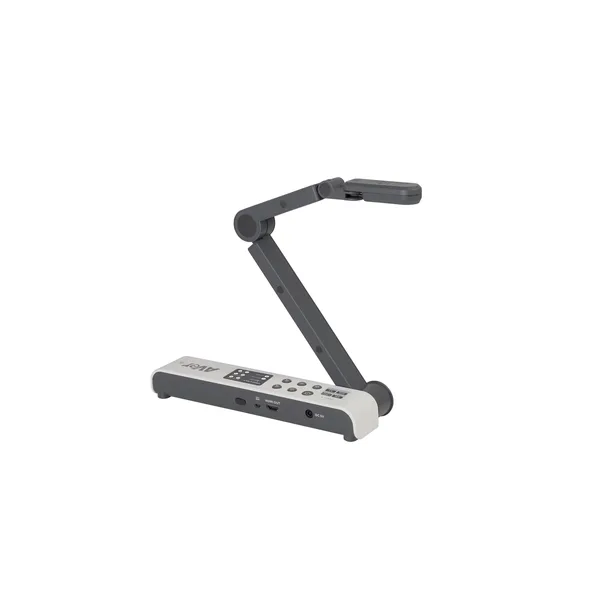
Kort fortalt: Vores anbefaling: AVer (3.969 kr.) — 13 MP-opløsning og 4K-output Værdivalg: Avermedia M15-13M Dokumentkamera - 13 MP - USB 2.0 - 60 fps - Sort - 680 g (3.710 kr.) — USB 2.0-tilslutning og 60 fps Budgetvalg: IPEVO DO-CAM Creator's Edition 3264 x 2448 Digitalkamera for dokumenter (889 kr.) — opløsning på 3264 x 2448 pixel til dokumentation og præsentation af dokumenter


Annoncelinks: knapper og links til butikker i denne boks er annoncelinks. Vi kan modtage kommission, hvis du køber via dem.
Vurderet 14. november 2026 ud fra produktspecifikationer og butikkernes feed-priser – ikke en fysisk test. Stjerner og mærkater (Premium, Værdivalg, Budgetvalg) er redaktionens vurdering efter samme metode; «Budgetvalg» er et prisvenligt valg ud fra de priser, vi så den dag. Sådan vurderer vi.
Sammenligning af de bedste dokumentkamera
Sammenlign modellerne på kameraopløsning i megapixel, og vælg ud fra de oplysninger, der passer til din brug.
| Egenskab |
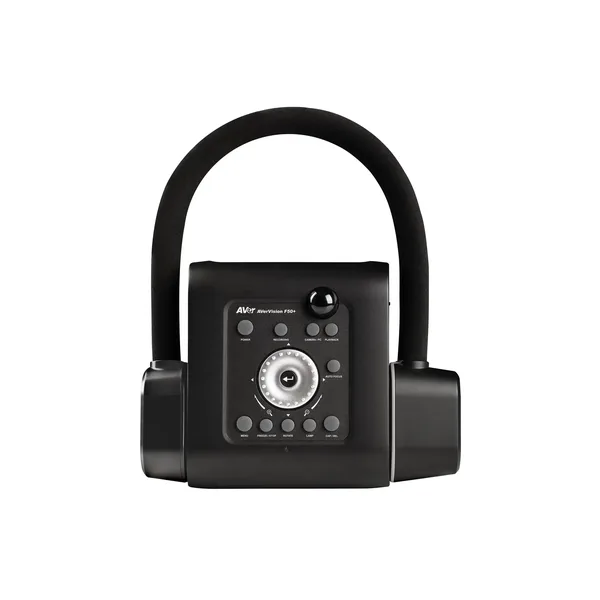 Avermedia F50+ Dokumentkamera - 13 MP - USB 2.0 - 60 fps
5.133 kr. |
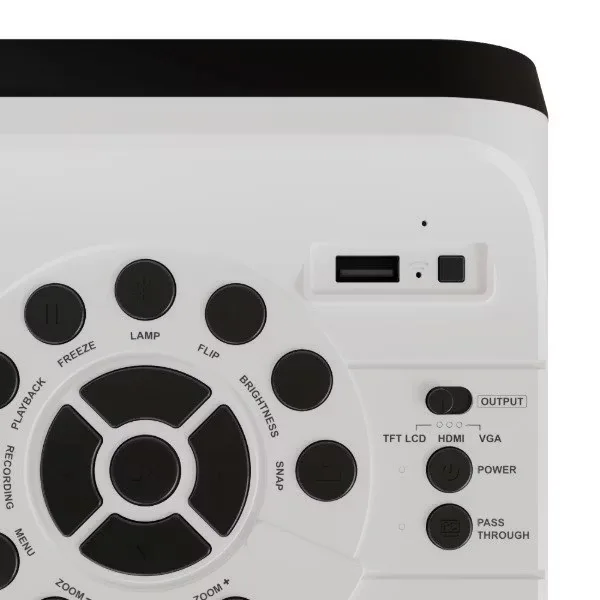 Optoma DC557 Dokumentkamera - 13 MP - USB 2.0 - 60 fps
5.374 kr. |
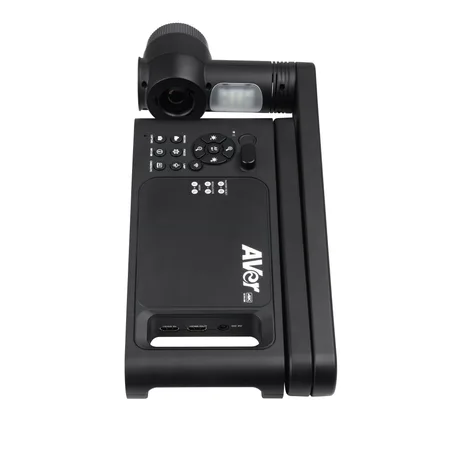 Avermedia M70W Dokumentkamera - 13 MP - USB Wi-Fi - 60 fps - 3840 x 2160
5.645 kr. |
Avermedia M15-13M Dokumentkamera - 13 MP - USB 2.0 - 60 fps - Sort - 680 g
3.710 kr.
|
|---|---|---|---|---|
| Tilslutning | USB 2.0 | USB 2.0 | USB/Wi-Fi | USB 2.0 og HDMI |
| Type/Beskrivelse | Avermedia F50+ dokumentkamera med 10x optisk zoom. | Optoma DC557 dokumentkamera med 16x digital zoom. | Avermedia M70W dokumentkamera med USB/Wi-Fi og 10x optisk zoom. | Avermedia M15-13M dokumentkamera i sort, 680 g. |
| Se pris | Se pris | Se pris | Se pris |
Annoncelinks: knapper og links til butikker i denne boks er annoncelinks. Vi kan modtage kommission, hvis du køber via dem.
Annoncelinks: knapper og links til butikker i denne boks er annoncelinks. Vi kan modtage kommission, hvis du køber via dem.
Skal du vise dokumenter, bøger eller små genstande på en skærm, kan et dokumentkamera gøre præsentationen tydeligere og lettere at følge. Det gælder både i undervisningen, på møder og ved demonstrationer, hvor du vil dele et fysisk materiale uden at skulle sende det rundt i rummet. Denne købsguide hjælper dig med at finde en løsning, der passer til dit udstyr og den måde, du vil bruge kameraet på.
Valget handler især om billedets detaljegrad, hvor jævnt det vises, hvor meget du skal kunne zoome, og hvordan kameraet forbindes til skærm eller computer. Tænk også over, om du typisk viser flade dokumenter eller skifter mellem forskellige objekter, og om du har brug for en enkel USB-forbindelse eller flere tilslutningsmuligheder. Så bliver specifikationerne lettere at vurdere i forhold til din konkrete opgave.
I guiden får du hjælp til at:
Dokumentkameraer til livevisning, undervisning og præsentation
Dokumentkameraer kan vise fysiske dokumenter og objekter på en skærm under undervisning, møder og præsentationer. Udvalget spænder fra modeller med USB-forbindelse til kameraer med HDMI eller trådløs tilslutning, så forbindelsen er værd at holde op mod det udstyr, du vil bruge.
Opløsning, billedhastighed og zoom beskriver forskellige ting: opløsningen siger noget om detaljeniveauet, billedhastigheden om antallet af billeder pr. sekund, og zoom om muligheden for at vise udsnit tættere på. Sammenlign de egenskaber, der er oplyst for hver model, og vælg ud fra den måde, du vil vise materialet på.
AVer F17+

- 32x zoom
- HDMI eller USB-tilslutning
- 5 megapixel opløsning
- Modellen ligger i den dyre ende af udvalget.
Annoncelinks: knapper og links til butikker i denne boks er annoncelinks. Vi kan modtage kommission, hvis du køber via dem.
Lumens 4K Desktop DC 300 X, HDMI,VGA
HDMI og VGA er de oplyste tilslutninger på Lumens 4K Desktop DC 300 X. Det gør den relevant at sammenligne med modeller, hvor forbindelsen i stedet er USB eller trådløs.(1)

- HDMI- og VGA-tilslutning
- Beskrives som en kompakt desktop-enhed
- Prisen placerer den i den dyre ende af udvalget.
Annoncelinks: knapper og links til butikker i denne boks er annoncelinks. Vi kan modtage kommission, hvis du køber via dem.
Elmo OX-1 Dokumentkamera - 8 MP - USB 2.0 - 30 fps - 3264 x 2448 - 8x digital zoom
Avermedia M15-13M Dokumentkamera - 13 MP - USB 2.0 - 60 fps - Sort - 680 g
Avermedia M15-13M har USB 2.0 og HDMI-tilslutning, 13 MP opløsning og en billedhastighed på 60 fps. Det giver konkrete punkter at holde op mod kameraer med andre tilslutninger og opløsningsværdier.(2)
- USB 2.0 og HDMI-tilslutning
- 13 MP opløsning
- 60 fps billedhastighed
Annoncelinks: knapper og links til butikker i denne boks er annoncelinks. Vi kan modtage kommission, hvis du køber via dem.
AVer
- 13 MP opløsning
- 4K output
- 23x zoom
- Prisen ligger over Elmo OX-1’s prisniveau.
Annoncelinks: knapper og links til butikker i denne boks er annoncelinks. Vi kan modtage kommission, hvis du køber via dem.
AVer 13MP USB Wireless Visualizer
AVer 13MP USB Wireless Visualizer har både USB og trådløs forbindelse samt en 13 MP-sensor. De to forbindelsesmuligheder gør den værd at overveje, hvis du vil sammenligne en kablet opsætning med trådløs visning.(1)

- USB og trådløs tilslutning
- 13 MP opløsning
- Prisen ligger over Elmo OX-1’s prisniveau.
Annoncelinks: knapper og links til butikker i denne boks er annoncelinks. Vi kan modtage kommission, hvis du køber via dem.
Andre modeller
Hvis du også vil sammenligne andre zoom- og tilslutningsmuligheder, kan du se Epson ELPDC21 Document Camera Grey(3)
Guide til køb: vælg dokumentkamera efter opløsning, zoom og tilslutning
Et dokumentkamera viser papir, tegninger og fysiske genstande på en skærm eller projektor, så andre kan følge med, mens du gennemgår materialet. Det kan være nyttigt i undervisning, møder og produktdemonstrationer, men det rigtige valg afhænger af, hvad du viser, hvor stor en flade du skal dække, og hvilket udstyr der allerede står i lokalet. Start derfor med at beskrive din typiske situation: Skal kameraet vise en hel side ad gangen, små detaljer på et objekt eller skiftende materialer for en gruppe? Skal billedet sendes til en computer, en skærm eller en projektor? Produkterne nedenfor spænder fra enkle USB-løsninger til modeller med flere tilslutningsmuligheder og forskellige zoomangivelser.
Vurderingen her tager udgangspunkt i de oplyste opløsningsværdier, billedhastigheder, zoomtyper og forbindelser. De tal beskriver forskellige egenskaber og kan ikke stå alene som garanti for, hvordan kameraet fungerer i netop dit lokale. Kontroller også, om din computer eller visningsenhed understøtter den valgte forbindelse, og om den nødvendige software eller adapter følger med. Hvis du deler kameraet mellem flere rum eller brugere, er det praktisk at afklare opsætning, opbevaring og strømforsyning hos forhandleren inden køb.
Vælg kameratype efter undervisning, møder og demonstrationer
Et dokumentkamera er især relevant, når du vil vise fysiske materialer direkte frem for at bruge en scanner. I undervisning kan det for eksempel bruges til at gennemgå en side, en tegning eller en genstand, mens deltagerne ser det samme indhold på en fælles skærm. På et møde kan kameraet gøre det muligt at dele et papir eller en fysisk prøve, og ved en produktdemonstration kan det vise detaljer, som ellers ville være svære at se på afstand. Det er generelle anvendelser af kategorien; tjek de konkrete tilslutninger og funktioner for den model, du overvejer.
AVer 13MP USB-visualizer beskrives til undervisning, møder og produktdemonstrationer og har USB og trådløs forbindelse. De oplysninger gør modellen relevant at undersøge, hvis din præsentationsopsætning kræver flere måder at forbinde kameraet på.(1) Tilslutningstyperne fortæller dog ikke i sig selv, hvordan kameraet skal konfigureres med netværket eller det konkrete visningsudstyr. Afklar derfor kompatibilitet og arbejdsgang før køb, særligt hvis du forventer at skifte mellem forskellige lokaler eller præsentationsenheder.
Hvis du typisk arbejder ved en computer med USB, kan et USB-kamera passe ind i en enkel opsætning. Avermedia M70W Dokumentkamera - 13 MP - USB Wi-Fi - 60 fps - 3840 x 2160 har USB/Wi-Fi, 13 MP, 3840 x 2160 pixels og 60 fps.(2) Det er konkrete specifikationer, du kan holde op mod computerens porte og det detaljeniveau, du har brug for. Hvis kameraet skal forbindes direkte til en skærm eller projektor, så undersøg, om den nødvendige forbindelse findes, eller om du skal bruge andet udstyr.
Desktop-modeller kan være relevante, når kameraet hovedsageligt står fast på et bord. Lumens 4K Desktop DC 300 X, HDMI,VGA beskrives som en kompakt 4K desktop-enhed med HDMI og VGA og er tiltænkt præsentationer, fjernundervisning, møder og dokumentvisning.(1) Overvej, om en fast placering passer til dit arbejdsbord, og om HDMI eller VGA matcher den skærm eller projektor, du bruger.
Prisniveauer: afvej funktioner mod den konkrete opgave
Udvalget dækker flere prisniveauer. De lavere priser kan gøre det lettere at vælge en model til en afgrænset opgave, eksempelvis at vise papirer ved en computer. I den mellemste del af udvalget findes kameraer med flere dokumenterede forbindelser eller specifikationer, som kan være relevante, hvis du har et bestemt krav til zoom, opløsning eller billedhastighed. I den dyre ende findes blandt andet en 4K-desktopmodel med HDMI og VGA. En højere pris er ikke automatisk ensbetydende med, at modellen passer bedre til dit lokale: Match først funktionerne med din arbejdsgang og det udstyr, du allerede har.
IPEVO DO-CAM Creator's Edition 3264 x 2448 Digitalkamera for dokumenter IPEVO DO-CAM Creator's Edition har en oplyst billedopløsning på 3264 x 2448 pixel.(1) Prisniveauet bør læses sammen med de funktioner, der faktisk er relevante for dig.
Til en bruger, der prioriterer opløsning og zoom, kan AVer A30 være relevant at sammenholde med de øvrige modeller. Den har 13 megapixel, 16x zoom samt Wi-Fi og HDMI-udgange.(6) Det er et andet funktionssæt end en enkel USB-model, men om det er pengene værd, afhænger af, om du får brug for de dokumenterede muligheder i hverdagen. Kontroller desuden, hvordan Wi-Fi-forbindelsen passer sammen med din netværksopsætning, og hvilken HDMI-indgang du vil bruge. Sammenlign den samlede købspris med de krav, du reelt skal opfylde, frem for at betale for funktioner, der ikke indgår i din brug.
Priser og lager kan ændre sig. Se den aktuelle pris hos forhandleren, og kontrollér, om leveringen omfatter det nødvendige kabel, strømforsyning eller andet udstyr til din planlagte opsætning. Det er særligt relevant, hvis du sammenligner en model, der kun har en bestemt oplyst forbindelse, med en anden model, der tilbyder flere forbindelser. En lav anskaffelsespris kan være mindre fordelagtig, hvis dit lokale kræver ekstra udstyr, mens en dyrere løsning kan være overflødig, hvis du kun viser almindelige dokumenter via en eksisterende computer.
Opløsning og billedhastighed: hvad tallene fortæller
Avermedia M70W er angivet til 13 MP og 3840 x 2160 pixels.(2) Tallene viser forskellige oplyste specifikationer; de garanterer ikke alene, at tekst eller små detaljer bliver tydelige på enhver skærm. Tjek også skærmens opløsning, projektorens kapacitet og afstanden til publikum.
Den er angivet med 13 MP, 60 fps og USB/Wi-Fi.(2) En billedhastighed på 60 fps kan være et relevant tal at sammenholde med din brug, hvis du viser bevægelser eller skifter hurtigt mellem objekter. Det er dog ikke nødvendigt at vælge ud fra et enkelt tal: For statiske sider kan tilslutning og den opløsning, som hele visningskæden understøtter, også være centrale kriterier. Se efter, om computer, program og skærm kan modtage det signal, du forventer at bruge.
En kort produktbeskrivelse kan bruge betegnelsen 4K, mens specifikationsfelterne kan angive andre opløsningsmål. Når en bestemt pixelværdi er vigtig for din opsætning, så få forhandleren til at bekræfte den præcise outputopløsning og eventuelle krav til computer, projektor eller skærm.
Avermedia M70W er angivet til 60 fps.(2) Hvis du viser bevægelige genstande, skriver eller flytter materialer foran kameraet, kan det være nyttigt at undersøge billedhastigheden nærmere. For en stillestående side kan andre forhold fylde mere i dit valg. Undgå at antage, at et produkt uden en angivet værdi har en bestemt billedhastighed; spørg i stedet forhandleren, hvis sammenligningen kræver tallet.
Zoom: sammenlign typen, ikke kun tallet
Zoomtal bør læses sammen med zoomtypen. Avermedia M70W er angivet med 10x optisk zoom.(2) Fordi beskrivelsen af den oprindelige Elmo-model præciserede digital zoom, mens M70W angiver optisk zoom, bør du ikke læse værdierne som samme måling.
Spørg dig selv, hvad du reelt vil zoome ind på. Hvis du ofte viser små markeringer på en side eller detaljer på en genstand, kan zoom være et vigtigt kriterium. Hvis du primært viser hele ark, kan synsfelt og placering være vigtigere i praksis. Inden køb bør du kontrollere, hvordan kameraet fokuserer, hvor tæt det kan placeres på motivet, og om zoom kan betjenes, mens du præsenterer.
(7)(5) De oplyste værdier giver forskellige udgangspunkter for din vurdering, men den bedste løsning afhænger af motivet, den ønskede arbejdsafstand og dit udstyr. Få bekræftet zoomtype, hvis den ikke står klart, før du sammenholder modeller.
Tilslutning og kompatibilitet med dit udstyr
Tilslutningen afgør, hvordan kameraet kan indgå i præsentationen. AVer F17+ har HDMI eller USB, og Lumens 4K Desktop DC 300 X har HDMI og VGA.(7)(1) Hvis du bruger en ældre projektor med VGA, kan den oplysning være værd at undersøge nærmere. Hvis lokalet har HDMI, skal du kontrollere indgangen og den ønskede signalvej. En fysisk port fortæller ikke nødvendigvis, om alle funktioner virker sammen med dit operativsystem eller præsentationsprogram, så verificér kompatibiliteten hos forhandleren.
AVer 13MP USB Wireless Visualizer har USB og trådløs forbindelse.(1) Trådløs mulighed kan være relevant, hvis du vil undgå en USB-forbindelse mellem kamera og computer i din planlagte præsentation. Produktoplysningerne fastslår ikke i sig selv rækkevidde, netværkskrav, batteridrift eller hvor længe kameraet kan bruges uden strømtilslutning. Afklar derfor disse praktiske forhold, før du baserer din opsætning på trådløs deling. Tjek også, om skolens eller arbejdspladsens netværk tillader den forbindelse, du har tænkt dig at bruge.
Avermedia M70W er angivet med USB/Wi-Fi.(2) Kontrollér, om du har den korrekte kabeltype og port, og om computeren kan placeres, så kablet ikke spænder over gangarealer. Ved fast installation kan det være en fordel at planlægge kabellængde og placering på forhånd. For Lumens-modellen er HDMI og VGA oplyst; sammenhold dem med indgangene på dit visningsudstyr, og afklar eventuelle adapterbehov, før du bestiller.
AVer A30 er angivet med Wi-Fi og HDMI-udgange, mens AVer 13MP USB Wireless Visualizer er angivet med USB og trådløs forbindelse.(6)(1) Betegnelserne bør ikke sidestilles uden videre: undersøg, hvordan den enkelte model forbindes til netop din computer, skærm eller projektor. Hvis flere personer skal bruge kameraet, kan det også være nyttigt at afklare, om forbindelsen kræver en bestemt app eller brugeropsætning. Spørg forhandleren om kompatibilitet med dit udstyr og om tilbehør, der eventuelt skal købes separat.
Tjek før køb: garanti, returret og oplysninger, du mangler
Start med at kontrollere, at modellen har en fysisk tilslutning, du kan bruge, og at den passer til den skærm eller projektor, hvor billedet skal vises. Skriv gerne porte og udstyr ned inden bestilling. Vær konkret: har du brug for HDMI, VGA, USB, Wi-Fi eller trådløs forbindelse? Hvis du skal bruge adapter, forlængerkabel eller særlig software, skal du få afklaret, om det følger med. De angivne produktoplysninger fortæller ikke altid alt om medfølgende tilbehør eller krav til installation, så kontrollér dette hos forhandleren.
Undersøg også garanti, reklamationsvilkår og returret på den konkrete produktside og hos forhandleren. Vilkårene kan variere med forhandler og købsform. Hvis kameraet købes til en institution eller virksomhed, så afklar, hvem der håndterer registrering, support og eventuel returnering. Spørg, hvordan produktet skal pakkes ved en returnering, og hvilke frister der gælder. Det er praktiske købsvilkår, som ikke kan udledes af opløsning eller zoomtal.
Det kan eksempelvis være præcis outputopløsning, billedhastighed, understøttede operativsystemer, softwarekrav, strømforsyning, vægt eller mulighed for batteridrift. Det er især relevant, hvis du planlægger at flytte kameraet mellem rum eller bruge det uden en nærliggende stikkontakt. Lad ikke en generel formulering som “høj opløsning” erstatte et konkret svar på et kompatibilitetskrav.
Kontrollér til sidst den aktuelle pris, leveringstid og om varen kan returneres, hvis den ikke passer til din opsætning. Sammenhold prisen med de funktioner, du faktisk har brug for, og læs forhandlerens vilkår frem for at antage, at alle modeller har samme garanti eller tilbehør. Det giver et mere sikkert grundlag end at udlede den af mærke eller pris.
Brug kameraet bedst i undervisning, møder og produktvisning
Placér materialet, så hele det relevante område er synligt, og kontrollér billedet på den skærm, publikum skal følge. Ved undervisning kan du lægge papiret fladt og gennemgå én del ad gangen, så deltagerne kan følge, hvor du peger. Hvis kameraet bruges til en tegning eller et fysisk objekt, så afprøv på forhånd, om motivet kan stå stabilt, og om belysningen i lokalet giver et brugbart billede. Det er råd om arbejdsgangen generelt, ikke løfter om en bestemt models billedresultat.
Til et møde kan det være nyttigt at teste forbindelsen, inden deltagerne kommer. Åbn det relevante program eller visningsinput, og kontrollér, at kameraets signal vises korrekt. Hvis du vælger en model med HDMI, VGA eller USB, så brug den forbindelse, der passer til lokalets udstyr. Med en trådløs forbindelse bør netværksforhold og eventuel opsætning afprøves på forhånd. Hav en alternativ plan, hvis den forbindelse, du forventer at bruge, ikke er tilgængelig i lokalet.
Ved produktdemonstrationer kan du skifte mellem at vise hele genstanden og de detaljer, der er relevante for deltagerne. Zoom kan hjælpe med at ændre udsnittet, men brug kun sammenligninger, der tager højde for zoomtypen. Afprøv derfor kameraet med den type genstande, du forventer at vise, hvis det er muligt.
Hvis flere personer bruger enheden, så aftal, hvor den opbevares, hvordan kabler rulles sammen, og hvem der forbinder den til udstyret. Det kan spare tid ved skift mellem undervisning og møder. Følg altid produktets vejledning for opsætning og brug, når du har modtaget det. De konkrete anvisninger kan afhænge af model og tilbehør, så brug ikke generelle råd som erstatning for producentens instruktioner.
Vedligeholdelse og valg af den rigtige løsning
Hold kamera og arbejdsflade fri for støv, og undgå at trække i kablerne, når du flytter udstyret. Læg kabler, så de ikke klemmes under stole eller borde, og opbevar eventuelle løse dele sammen med kameraet. Rengør kun overflader efter producentens vejledning, især hvis du skal tæt på optiske dele. Brug ikke væske eller rengøringsmiddel direkte på kameraet, medmindre vejledningen udtrykkeligt siger, at det er sikkert.
Hvis kameraet flyttes mellem lokaler, så undersøg hvordan det bør transporteres og pakkes. Spørg forhandleren om mål, vægt, opbevaring og eventuelle krav til strømforsyning, hvis de forhold har betydning. Hvis en del går i stykker, så kontakt forhandleren om garanti, reparation og reservedele, før du forsøger at åbne eller reparere udstyret selv.
Lav dit endelige valg ved at prioritere tre ting. Først: hvilken opløsning eller pixelværdi kan dit visningsudstyr bruge, og hvad kræver dit materiale? Dernæst: har du brug for zoom, og er typen dokumenteret, så du sammenligner relevante værdier? Til sidst: passer forbindelsen til computer, skærm eller projektor uden ekstra udstyr? For eksempel kan HDMI og VGA være et centralt kriterium ved en fast desktop-opsætning, mens USB eller trådløs forbindelse kan være relevant i andre arbejdsgange. Vælg efter den kombination, der løser din konkrete opgave, og få de manglende kompatibilitetsoplysninger bekræftet inden bestilling.
Udvalget nedenfor samler forskellige udgangspunkter: opløsning, optisk zoom, tilslutningsmuligheder og prisniveau. Kortene er ikke en rangliste. Sammenhold deres oplyste specifikationer med dit eget udstyr, og se efter de funktioner, du faktisk vil bruge.
Udvalgt produkt
Avermedia M70W Dokumentkamera - 13 MP - USB Wi-Fi - 60 fps - 3840 x 2160
Avermedia M70W er et dokumentkamera med 13 MP, 3840 x 2160 pixels, 60 fps og USB/Wi-Fi. Det har 10x optisk zoom.
5.645 kr.
Se pris hos Føniks Computer →Annoncelinks: knapper og links til butikker i denne boks er annoncelinks. Vi kan modtage kommission, hvis du køber via dem.
Sådan er denne guide lavet
Denne købsguide er skrevet af redaktionen bag sitet. Vi har hentet produkterne fra butikkernes egne feeds og researchet specifikationer, mål og forskelle mellem modellerne på tværs af producenter, forhandlere og andre online kilder – og sammenlignet dem ud fra det, der betyder mest, når du vælger.
Vi har som udgangspunkt ikke fysisk testet produkterne. Anbefalingerne bygger på struktureret research og data – ikke personlig brug af hvert enkelt produkt – og priser og udvalg opdateres løbende. Tjek altid den endelige pris hos butikken.
Ofte stillede spørgsmål
Hvad kan man bruge et dokumentkamera til?
Et dokumentkamera viser papir, tegninger og fysiske genstande på en skærm eller projektor, så en gruppe kan følge med i en gennemgang. AVer F17+ er beskrevet til undervisning og præsentationer og har HDMI- eller USB-tilslutning. Lumens 4K Desktop DC 300 X, HDMI,VGA har HDMI- og VGA-tilslutning og er også relevant til møder og fjernundervisning. Valget afhænger blandt andet af, hvilken visningsenhed du vil forbinde kameraet til. Tjek at forbindelsen passer til udstyret i lokalet.
Hvilket dokumentkamera passer til visning af små detaljer?
Hvis du vil kunne zoome ind på et udsnit, har AVer F17+ en oplyst zoom på 32x. IPEVO DO-CAM Creator's Edition 3264 x 2448 Digitalkamera for dokumenter er beskrevet med en maksimal billedopløsning på 3264 x 2448 pixel, hvilket siger noget om billedets detaljeniveau. Zoom og opløsning er forskellige egenskaber, så overvej hvilken der passer bedst til materialet, du viser. Du kan for eksempel have brug for zoom til en lille detalje eller høj opløsning til et skarpt billede af en hel side. Kontrollér også, at kameraets tilslutning passer til din skærm eller computer.
Hvad skal jeg vælge mellem USB, HDMI og VGA?
Vælg tilslutning ud fra den computer, skærm eller projektor, kameraet skal bruges sammen med. AVer F17+ kan forbindes via HDMI eller USB, mens Lumens 4K Desktop DC 300 X, HDMI,VGA har HDMI- og VGA-tilslutning. IPEVO DO-CAM Creator's Edition 3264 x 2448 Digitalkamera for dokumenter er et USB-dokumentkamera. Se efter, hvilke porte der findes på visningsudstyret, før du vælger. Hvis du skal bruge en adapter eller software, bør du afklare kompatibiliteten inden køb.
Hvilket dokumentkamera er billigst i udvalget?
IPEVO DO-CAM Creator's Edition 3264 x 2448 Digitalkamera for dokumenter er markeret som det billigste produkt i udvalget. Det har en maksimal billedopløsning på 3264 x 2448 pixel og USB-forbindelse. AVer F17+ ligger i et højere prisniveau og tilbyder blandt andet 5 megapixel opløsning, 32x zoom samt HDMI eller USB. Sammenlign derfor både prisniveau og de funktioner, du faktisk skal bruge. Priser kan ændre sig, så se den aktuelle pris i produktets prisfelt.
Hvilke egenskaber bør jeg sammenligne, før jeg køber et dokumentkamera?
Sammenlign først opløsning, zoom og tilslutninger, fordi de beskriver forskellige behov ved visning af dokumenter og genstande. AVer F17+ har 5 megapixel, 32x zoom og HDMI- eller USB-tilslutning. Elmo OX-1 Dokumentkamera - 8 MP - USB 2.0 - 30 fps - 3264 x 2448 - 8x digital zoom har 8 megapixel, USB 2.0, 30 billeder pr. sekund og 8x digital zoom. Lumens 4K Desktop DC 300 X, HDMI,VGA har HDMI og VGA, hvis de forbindelser passer bedre til dit udstyr. Vælg ud fra den type materiale, du viser, og de porte, du har til rådighed.
Kilder
Oplysningerne stammer fra annoncørernes egne produktdata og forhandlernes produktsider. Henvisningerne viser, hvor oplysningerne kommer fra — de betyder ikke, at vi har afprøvet produkterne.
- Produktdata fra annoncøren Ultrashop (affiliatefeed)
- Produktdata fra annoncøren Føniks Computer (affiliatefeed)
- Forhandlerens produktside — ultrashop.dk
- Forhandlerens produktside — ultrashop.dk
- Forhandlerens produktside — ultrashop.dk
- Forhandlerens produktside — ultrashop.dk
- Forhandlerens produktside — ultrashop.dk